もうひとつの次元が、作品に何を加えるのか。
これらの Interart の製品デモは、実物の作品を広げる2つの方法を示しています。作品の縁を越えて広がる動きと、見る位置によって変わる奥行きです。どちらも、自分の作品に使える技法です。
Interart による製品デモ · 更新
1. 実物の印刷物のまわりに広がる動き
このスマホカメラの録画では、光る円形の要素が小さな印刷物の上とまわりに浮かんでいます。実物のカードはカメラの画面に映ったままです。シーンは作品を基準にしていますが、デジタルの構図は紙の外へと広がっています。
この技法の使いどころ:印刷物のまわりのちょっとしたアクセント、動く縁取り、あえて枠を越える演出。観る人が作品との関係を味わえるよう、作品は十分に見えるようにしておきましょう。
まずはシンプルに:動画か画像のレイヤーを1つ加え、ターゲットを基準に配置し、構図の端をスマホで確認します。いくつものエフェクトが同時に競い合うより、短くわかりやすいループのほうが評価しやすくなります。
森の風景が、レイヤーを重ねた構図に。
このエディタのスクリーンショットは、作品を別々のレイヤーに分けた状態です。前景は観る人の近くに置き、背景は奥へ下げられます。下の映像はエディタのプレビューで、カメラで録画したものではありません。
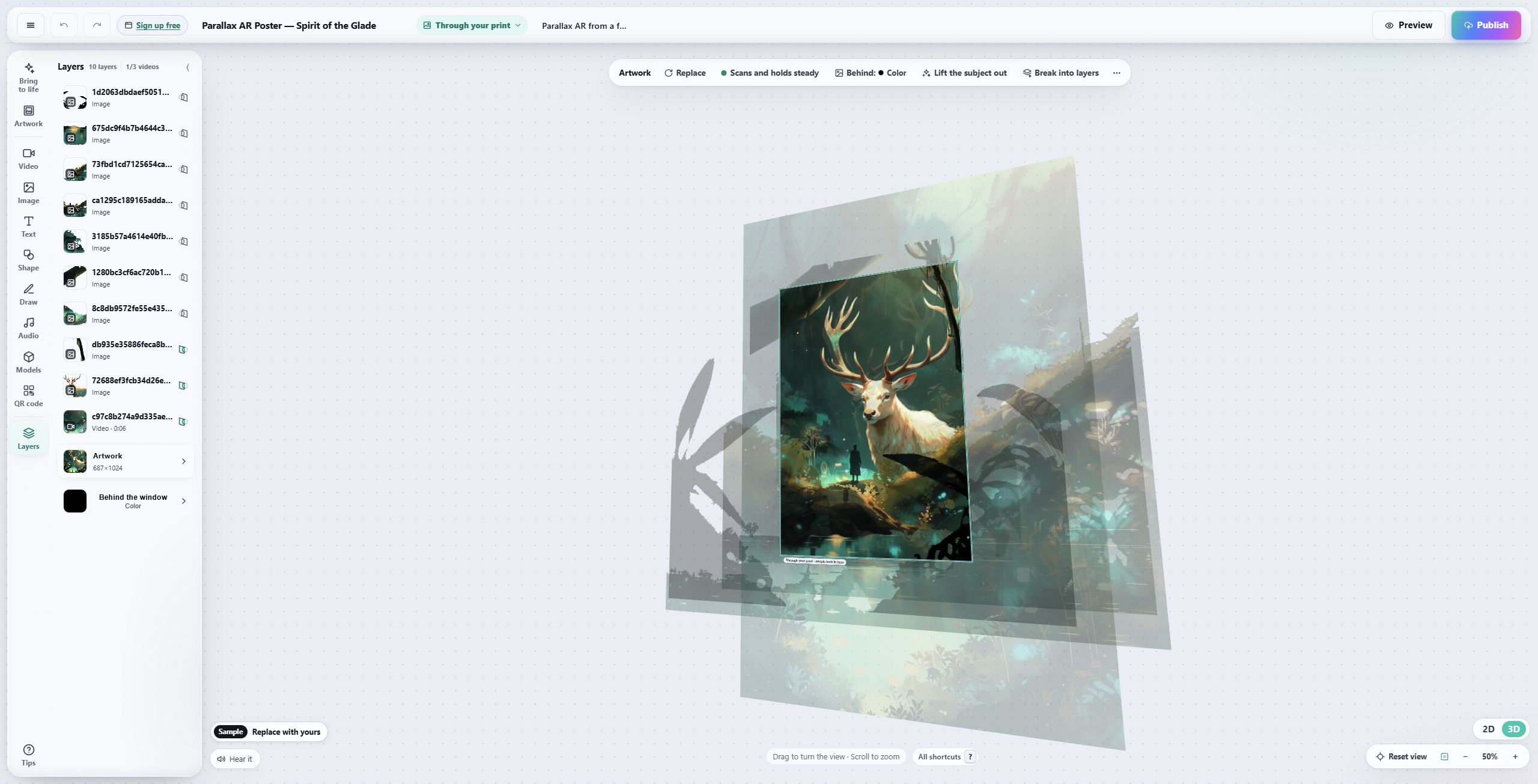
視点を動かすと、レイヤーどうしのすき間が見えてくる。
前景と背景がはっきりした構図に向いています。テンプレートギャラリーの奥行きテンプレートから始めて、自分の画像で試してみましょう。
作品のまわりの演出を選ぶ。
印刷物を、アニメーションやメイキング映像とつなげます。購入した人は、完成した実物の作品をこれまでどおり所有し、飾れます。
作家の声、習作の連作、あるいは翻訳したテキストを作品の横に表示できます。鑑賞を促す案内は、壁のキャプションにはっきり載せましょう。
カメラの画面ではっきり伝わる演出を組み立て、そのうえで人物と周囲の環境が入る余白を残します。撮れた映像が説明なしでアイデアを伝えられるかどうか、試してみましょう。
これらは活用の可能性を示したもので、お客様の実績ではありません。ギャラリーでの体験やイベントキャンペーンは、実際に作品を観る人に合わせて計画しましょう。
テンプレートを開いて、自分のものに。
Interart の AR テンプレートは完成済みの実働デザイン。ブラウザのエディタで開いて、自分のアートに差し替えれば、あなたの作品になります。各テンプレートには操作を教えるガイドツアー付き。
アカウント不要 — サインアップすると作業はそのまま引き継がれます。
次の作例は、あなたの作品で。
はじめての作品づくりガイドに沿って進め、自分の印刷物でひとつの演出を試してみましょう。