讓畫作在被掃描時動起來。
要讓畫作在被掃描時動起來,就在手機的相機畫面裡,把同一幅畫的一段短影片正好疊在它上面播放:這就是擴增實境(AR)。用 AI 圖生影片工具或你自己拍的素材做出影片,在 Interart 裡把它疊在畫作的照片上,發佈後把 QR code 掛在畫旁邊。觀眾免安裝 App,免費方案每月包含 100 次掃描。
關鍵數字。
- 30 秒:免費方案的影片長度上限 每段最多 20 MB。5 到 10 秒的循環影片綽綽有餘。
- 100 每月免費掃描 每月 1 日重置。達到上限時設計會暫停,不會額外收費。
- 0 觀眾需要安裝的 App 在手機瀏覽器中播放。
- $0 製作與發佈 不需要信用卡。Interart 浮水印顯示在 AR 背後,絕不會蓋在畫作上。
所有限制都列在價格表上。
三步,做出會動的畫。
-
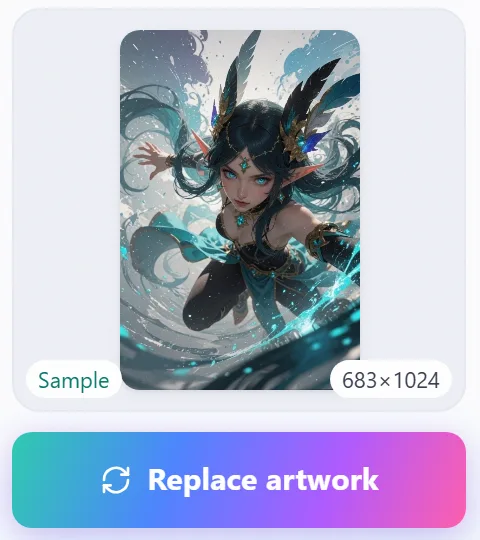
1拍下畫作
從正面拍攝,當作作品上傳。把同一張照片交給你的影片工具。
-
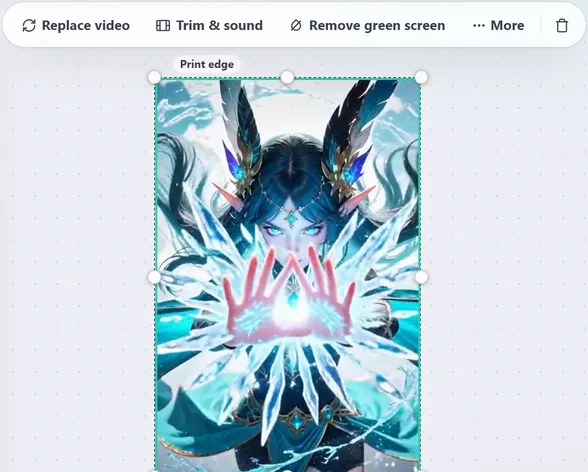
2做成動畫,疊在畫上
做一段從畫作本身開始的短影片,再把它準確地疊在作品上。
-
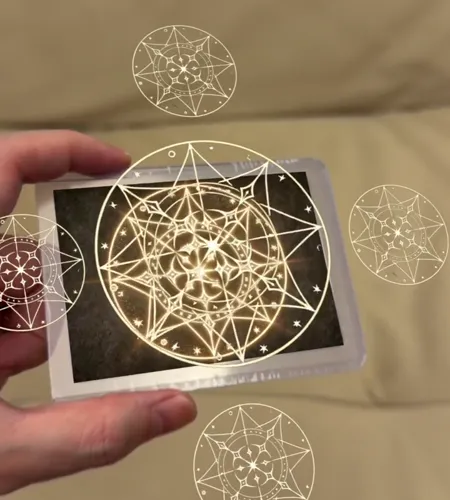
3發佈並掃描
把 QR code 掛在畫旁邊。手機掃描後對準畫作,畫就動起來了。
讓畫動起來的三種方法。
把畫作的照片交給工具,再描述想要的動作:飄動的雲、蕩漾的水面、轉過來的頭。Kling 和 Luma 都提供這項功能(2026 年 10 月 17 日確認)。販售生成內容前,請先查看工具的使用條款。
畫作創作過程的縮時攝影、畫中元素的定格動畫,或你自己畫的動畫。把創作過程影片疊在完成的作品上,是經典的揭幕方式。
「分成圖層」會把作品拆成有深度的圖層,隨手機移動而錯開;「動畫」能讓去背的部分漂浮或搖擺。免費方案每月可使用 3 次「分成圖層」。
讓影片和畫作完美對齊
- 從畫作本身開始。用你上傳為作品的同一張照片生成影片,這樣第一格就是畫作本身,切換時看不出痕跡。
- 保持鏡頭不動。要求固定鏡頭。如果影片推拉或平移,它的邊緣就會偏離畫作的邊緣。
- 保持比例一致。依畫作的形狀裁切影片,讓它不必拉伸就能正好蓋住作品。
- 讓它循環。最後一格接近第一格的影片,重複播放時不會跳動。
- 不要依賴聲音。手機常常是靜音開啟的,所以要靠畫面本身把想法傳達出來。
為什麼只有 QR code 還不夠
單靠 QR code,只會在另一個畫面裡打開影片,畫作本身還是靜止的。要讓畫作本身看起來在動,影片必須在相機畫面中疊在畫上播放,並在手機移動時停留在原位。這正是 QR code 打開 Interart 檢視器後它所做的事:QR code 是入口,之後由相機辨識畫作。
什麼時候只用 AI 影片就夠了
如果你只是想把會動的畫發到網路上,用 AI 影片工具就夠了。AR 多出來的是那幅真實的畫:站在畫前、或手裡拿著印刷品的人,能在自己的手機上看到它動起來。延伸閱讀:什麼時候 AR 比影片更有意義;列印與測試請看讓作品動起來的完整指南。
打開範本,變成你的作品。
Interart 的 AR 範本都是完成好的可用設計——在瀏覽器編輯器中開啟,換上你自己的作品,它就是你的了。每個範本都自帶引導教學,教你一種技巧。
無需帳號——註冊後你的作品會自動保留。
讓你的畫動起來。
從影片範本開始,再把裡面的影片換成你自己的。
有疑問,就有答案。
在手機螢幕上,會的。牆上的畫本身不會改變:相機畫面裡,會動的版本正好疊在畫上,並在手機移動時保持在原位。沒拿手機的人看到的仍是靜止的畫。
什麼都不需要。用手機相機掃描 QR code,在瀏覽器中允許使用相機,再把手機對準畫作就行。iPhone 和 Android 都能用。
可以。AI 圖生影片工具能依照你對動作的文字描述,把一張靜態照片變成一段短影片。把同一張照片當作作品上傳到 Interart,影片就會正好從畫作本身開始。
免費方案每段影片最長 30 秒、最大 20 MB,Pro 最長 3 分鐘。支援 MP4、MOV 和 WebM。對大多數畫作來說,5 到 10 秒的循環就夠了。
不用。掛在畫旁邊、貼在展籤上或印在卡片上都可以。QR code 只負責打開檢視器,之後由相機辨識畫作本身。
開始是免費的:免費方案可發佈 3 個設計,每月 100 次掃描,並包含商業使用;AR 背後會顯示 Interart 浮水印,但絕不會蓋在畫作上。Pro 每月 $18,提供每月 10,000 次掃描,設計數量不限,並以一個小小的「Made with」標記取代浮水印。達到當月上限後,設計會暫停到下個月 1 日,不會額外收費。