如何用 AR 讓你的作品動起來——免安裝 App。
想用擴增實境(AR)讓作品動起來:把畫作、印刷品或插畫的圖片上傳到 Interart,在上面疊一段短影片、動畫或 3D 模型,發佈後把 QR code 列印在作品旁邊。任何人掃描 QR code、把手機對準作品,就能直接在手機瀏覽器裡看到它動起來。免費方案包含 3 個已發佈的設計和每月 100 次掃描。
費用,用數字說清楚。
- $0 製作與發佈 不需要信用卡。Interart 浮水印顯示在 AR 背後,絕不會蓋在作品上。
- 100 每月免費掃描 最多 3 個上線的設計共用,每月 1 日重置。
- 0 觀眾需要安裝的 App 掃 QR code 就能在手機瀏覽器開啟。
- US$18 Pro 方案每月 每月 10,000 次掃描,設計數量不限,並以一個小小的「Made with」標記取代浮水印。
達到當月上限後,設計會暫停到下個月 1 日,不會額外收費。所有限制都列在價格表上。
三步,讓靜態作品動起來。
-
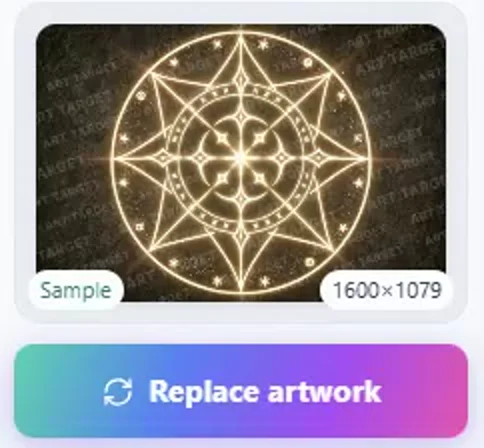
1加入你的作品
上傳你要列印或掛起來的圖片;斜著拍的畫作照片也可以拉正。
-
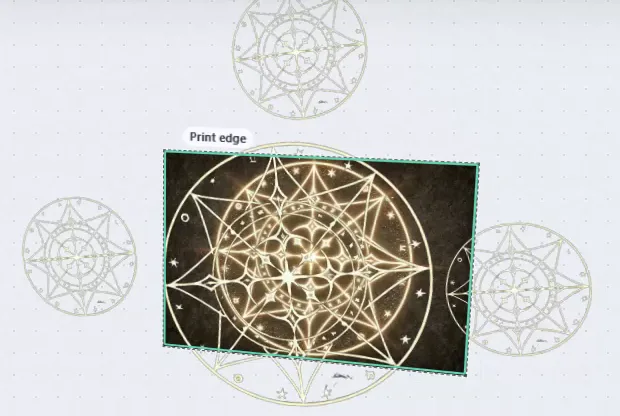
2疊上會動的內容
影片、動畫、文字或 3D 模型,放在作品上或作品周圍,不要拉伸畫面。
-
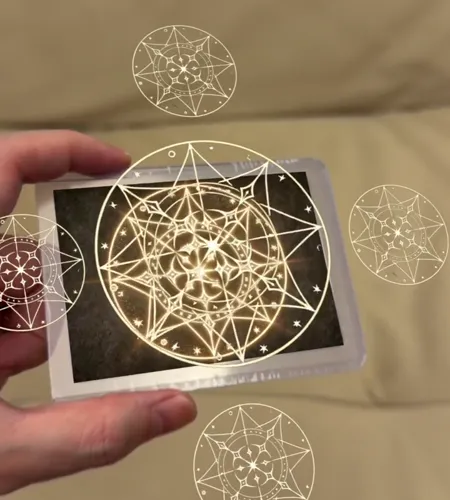
3發佈並掃描
把 QR code 列印在作品旁邊,然後在觀眾所處的光線下用手機測試。
想讓畫作本身動起來?用 AI 影片工具或你自己拍的素材,讓畫作在被掃描時動起來。
你需要準備什麼
- 作品的圖片,以及一張用來測試的印刷品。
- 一段你有權使用的短影片。創作過程片段就夠了;3D 模型則並非必要。
- 一支有相機和瀏覽器的手機。
- 發佈時需要一個免費的 Interart 帳號。開始編輯則不需要帳號。
不需要特殊紙張,作品上也不用印任何東西:QR code 放在作品旁邊。
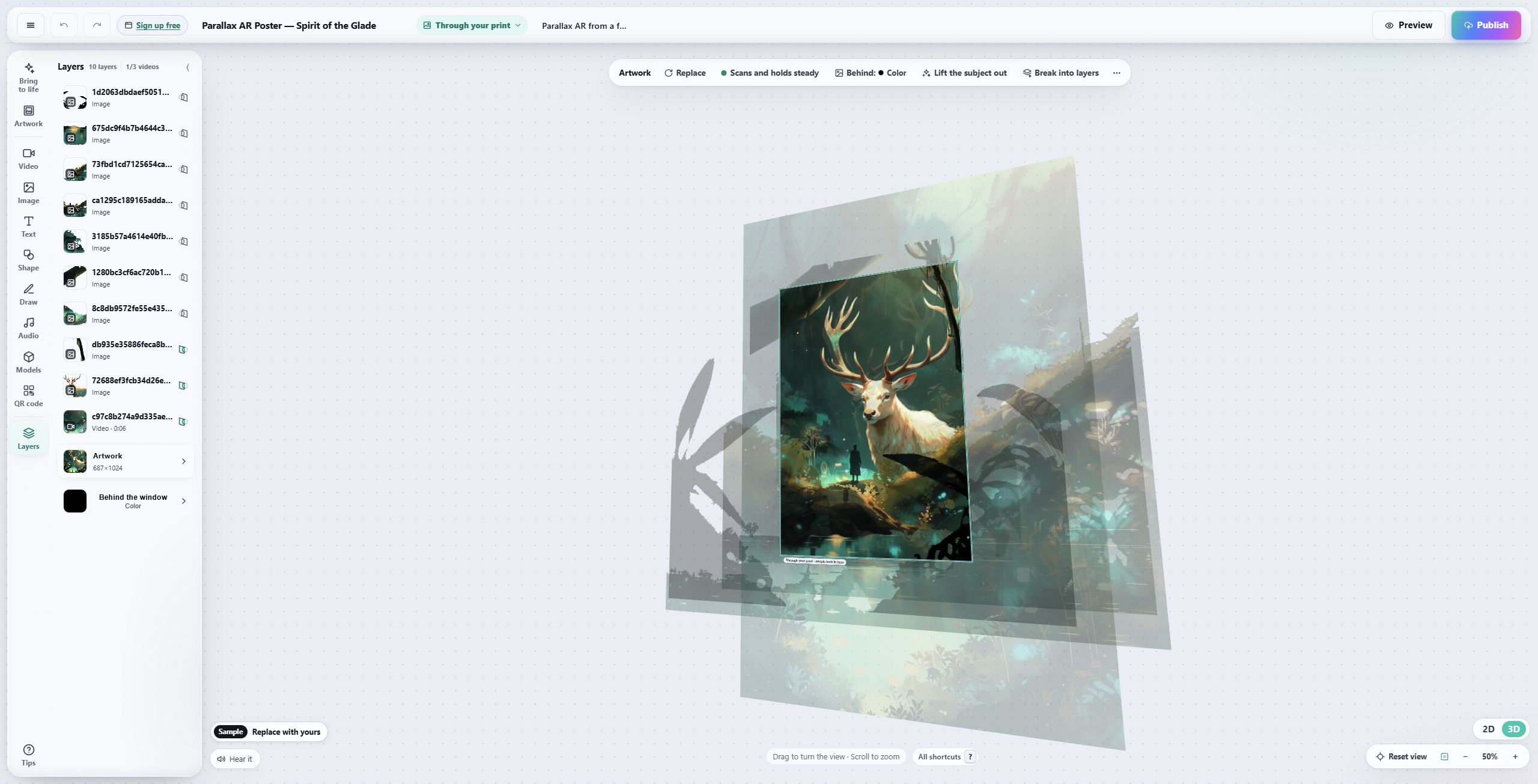
作品是構圖的基準。
這裡用的是有深度的圖層;影片也以同樣的方式放在印刷品上。先從一個圖層開始。
如果它認不出作品
- 檢查目標。不同的裁切、邊框或修改過的印刷品,看起來都可能像另一張圖片。
- 靠近一點。讓作品在相機畫面中佔更大的比例,盡量接近正面。
- 減少反光。避開直接的反光,或改用霧面打樣測試。
- 允許使用相機。如果 App 內建的瀏覽器無法使用相機,請在手機的瀏覽器中重新開啟連結。
參考照片指南說明了如何準備目標;如果作品鎖定後又不平穩地晃動,請閱讀 AR 為什麼會漂移。
大量印刷之前
用最終尺寸的打樣測試,並在 QR code 旁邊寫一句邀請,例如「掃描後,把手機對準這幅畫」。要修改已發佈的設計,發佈時選擇「更新現有的連結」,印出的 QR code 就能繼續使用。
從你的第一次揭幕開始。
一張圖片、一段影片、一張測試用的印刷品。
有疑問,就有答案。
不需要。觀眾掃描 QR code 或打開連結,允許使用相機,再把手機對準作品,就能在手機瀏覽器中播放,iPhone 和 Android 都可以。Interart 的 iPhone App 可以選用。
從正面拍下畫作,把照片當作作品上傳,在編輯器裡疊上影片、動畫或 3D 模型。發佈後,把 QR code 掛在畫作旁邊。畫作本身不需要印任何東西:相機會辨識畫作。
可以免費開始。免費方案可發佈 3 個設計,所有設計合計每月 100 次掃描,包含商業使用,影片最長 30 秒;AR 背後會顯示 Interart 浮水印,但絕不會蓋在作品上。Pro 每月 $18,提供每月 10,000 次掃描,設計數量不限,並以一個小小的「Made with」標記取代浮水印。達到當月上限後,設計會暫停到下個月 1 日,不會額外收費。
觀眾需要先開啟 Interart 的連結(或掃描 QR code),並允許使用相機。在這個檢視器中,相機會辨識作品並放置數位圖層。手機相機本身並不知道要載入哪一個 Interart 設計。
不需要。你可以從現有的短影片開始,例如創作過程的錄影,把它安排在作品上。動畫和 3D 是之後發展想法時可以選用的方式。
可以。沒有帳號也能開始編輯。發佈時,Interart 會請你建立或登入帳號,以便儲存和管理設計。