逐步說明
從印刷檔,到會播放的海報
-
1
上傳海報作品
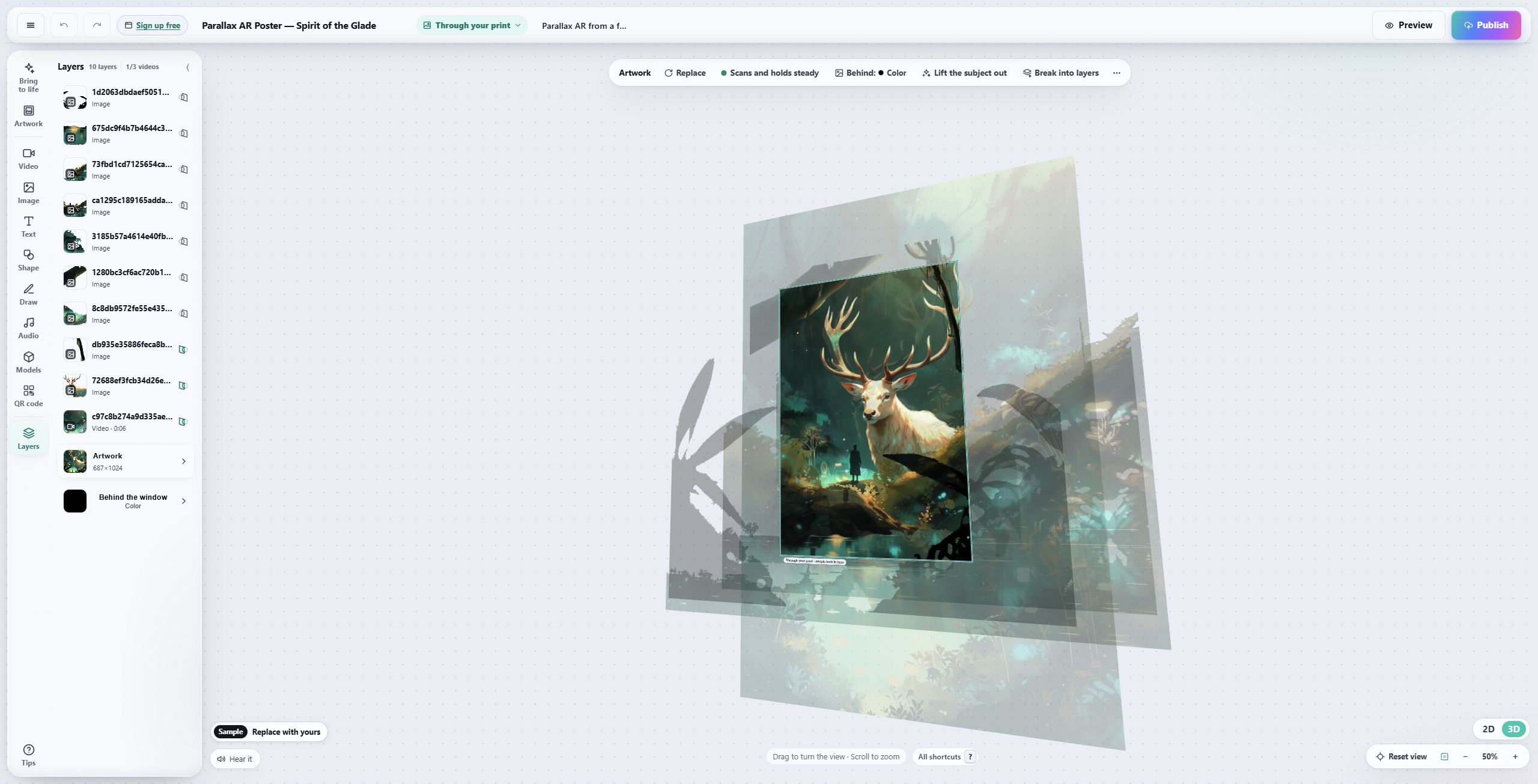
開啟編輯器——不需要帳號——把海報圖加入,作為你的作品。平整、光線充足的照片就可以;如果是斜著拍的,標出四個角,就會自動攤平。
-
2
編排圖層
把影片、圖片、GIF、文字和 3D 拖曳到海報上。可以放在任何位置——包括海報邊緣之外。
-
3
發佈
發佈後,海報會得到一個連結和一個 QR code。AR 可在任何現代手機瀏覽器中執行。
-
4
把 QR code 印在海報旁邊
放在海報旁邊,而不是印在作品上——作品本身就是追蹤標記。掃描後會開啟檢視器,海報就開始播放。
實際畫面
編輯器,以及你交付的成果
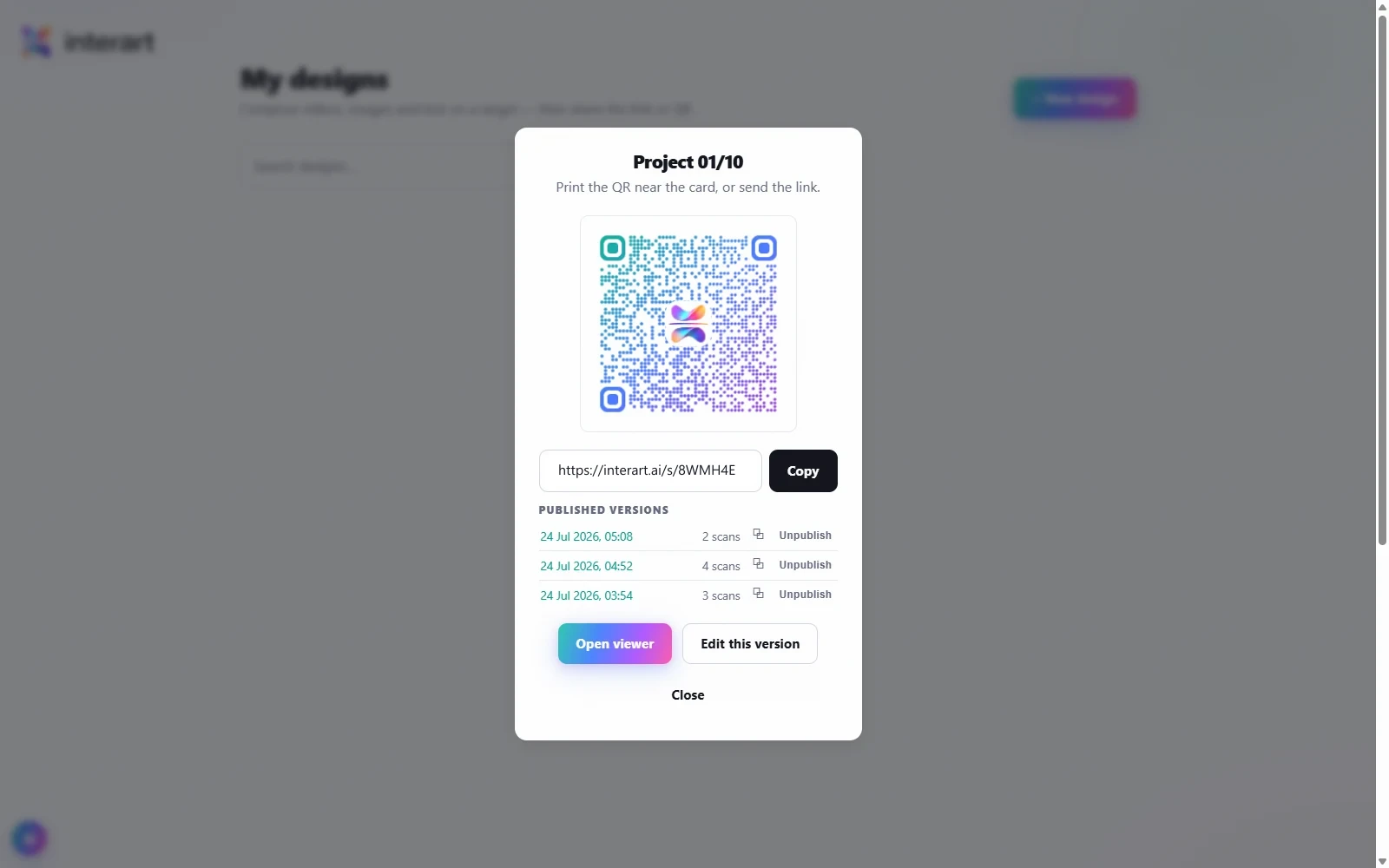
每個設計一個 QR code
發佈後會產生一個帶品牌樣式的 QR code 和一個短連結——對話框會列出每個已發佈的版本,以及各自的掃描次數。
每個版本各有連結
「更新現有的連結和 QR code」會讓每一個印出的碼都指向新版本;「作為單獨的連結發佈」則讓舊版本在它自己的連結上繼續上線。
附掃描次數統計
每個版本的掃描都會分別計算,讓你知道是哪面牆、哪個場地、哪一批印刷品在吸引目光。
重點
開始前需要準備的東西
常見問題
有疑問,就有答案。
AR 圖層可以使用哪些檔案格式?
影片(MP4 和常見的網頁格式)、圖片和 GIF、在編輯器中編排的文字,以及 3D 模型(GLB)。免費方案的影片上限為 20 MB 和 30 秒;Pro 最多可達 50 MB 和 3 分鐘。
觀眾需要 App 才能看 AR 海報嗎?
不需要——透過連結或 QR code,體驗就會在手機瀏覽器中開啟。iOS Safari 和 Android Chrome 都可以。觀眾什麼都不用安裝,也不需要帳號。
製作一張 AR 海報要多久?
只要幾分鐘,不用好幾天。上傳作品、放上一段影片、發佈——第一個能正常運作的揭幕效果,通常十五分鐘內就會上線;之後你隨時都能調整編排,完全不必動到印刷品。
一鍵開始
打開範本,變成你的作品。
Interart 的 AR 範本都是完成好的可用設計——在瀏覽器編輯器中開啟,換上你自己的作品,它就是你的了。每個範本都自帶引導教學,教你一種技巧。
無需帳號——註冊後你的作品會自動保留。
你的海報已經準備好了。讓它說點什麼吧。
免費方案,包含商業使用,觀眾什麼都不用安裝。